
前言
万年不更新,一更更一坨的我来写网站重新部署后的第一篇文章了(之前的文章没备份就不发了)
1.准备工作
首先你得有一台云服务器来搭建宝塔面板,这里我推荐伤心的云
2.安装宝塔
购买到云服务器后来到宝塔官网,复制一键安装脚本
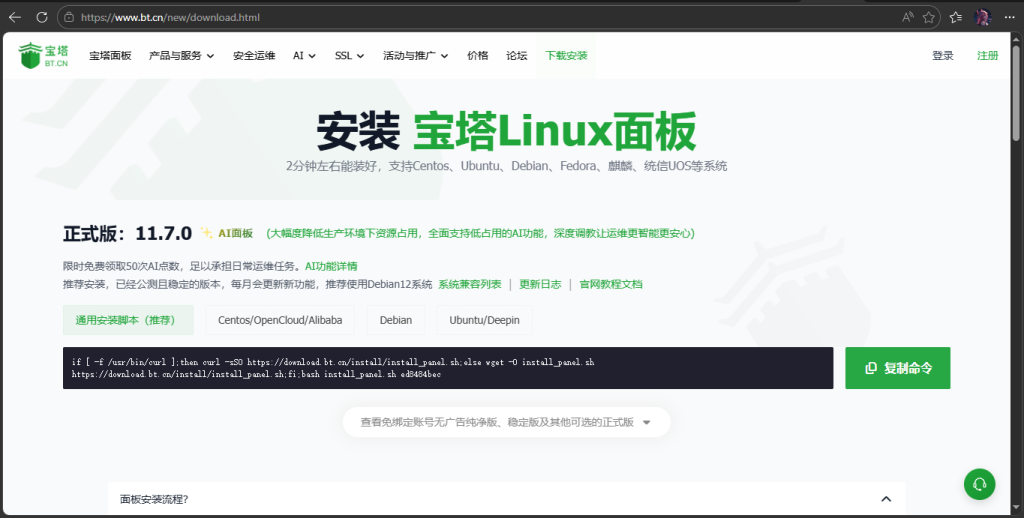
如果嫌麻烦也可以使用我从宝塔官网复制粘贴下来的脚本:
if [ -f /usr/bin/curl ];then curl -sSO https://download.bt.cn/install/install_panel.sh;else wget -O install_panel.sh https://download.bt.cn/install/install_panel.sh;fi;bash install_panel.sh ed8484bec执行完脚本就进入宝塔面板并登录(这里我就不截图演示了,因为太简单了)
3.安装Docker
登录成功后点击左侧菜单栏里的Docker并安装Docker(这里我已经安装了一遍,我就不截图演示了,因为这一步也很简单)

安装完Docker后再点击左侧菜单栏里的终端
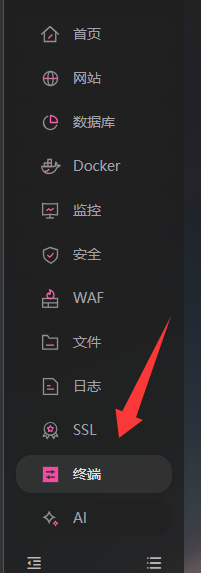
进入终端后输入这一串命令在opt文件夹里创建komari文件:
mkdir -p /opt/komari输入这一串指令后回车,如果没有任何东西弹出,那就代表执行成功
4.创建容器
再回到Docker界面
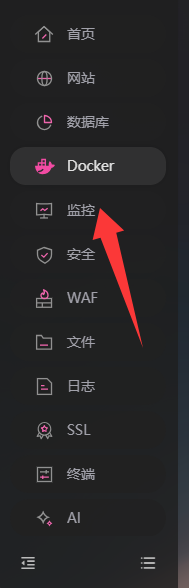
点击顶部菜单栏里面的容器,再点击创建容器

然后再点击命令创建
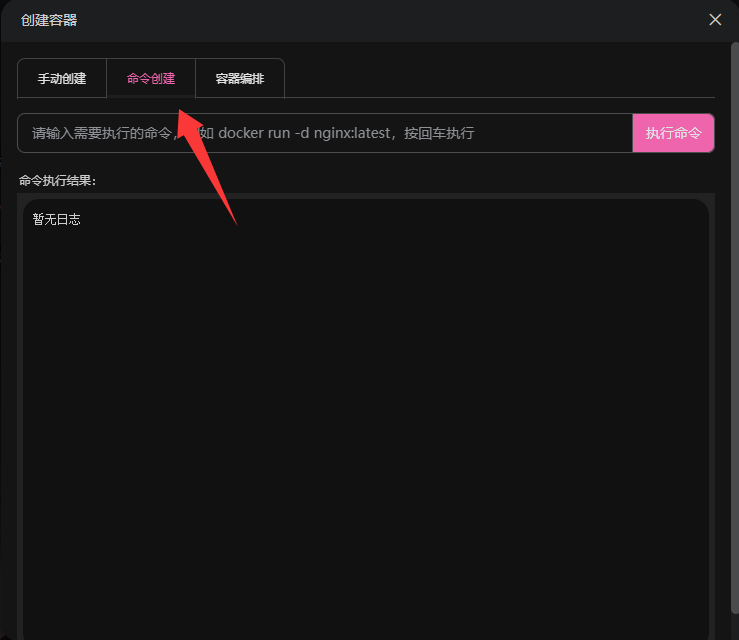
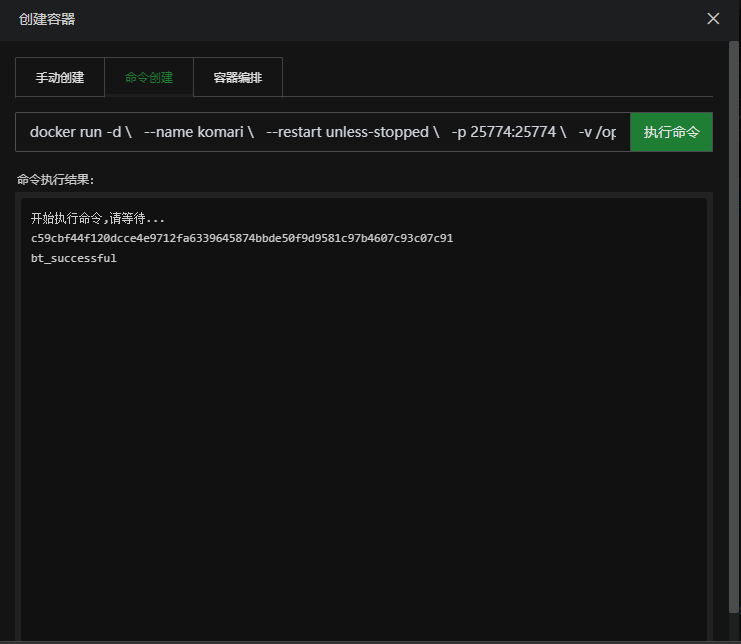
再命令框里面输入这一串质量指令,并且点击执行命令(执行前,请确保25774端口没有被占用,如果有请自行修改端口)
docker run -d \
  --name komari \
  --restart unless-stopped \
  -p 25774:25774 \
  -v /opt/komari:/app/data \
  ghcr.io/komari-monitor/komari:latest
下图为执行成功的日志
5.查看登录信息
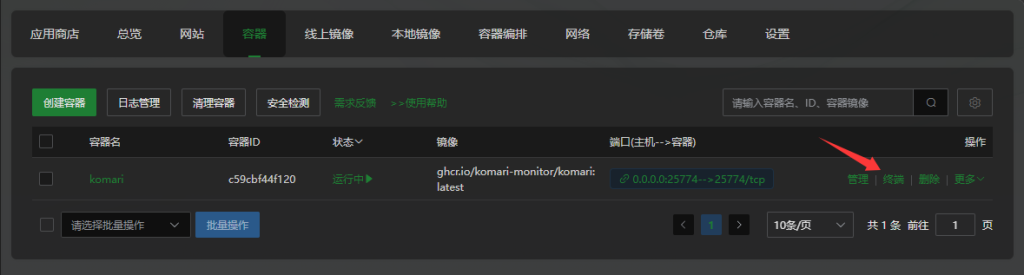
执行完成后,可以把这个界面叉掉了,然后可以看到容器列表里多了一个容器,点击终端
然后点击确认
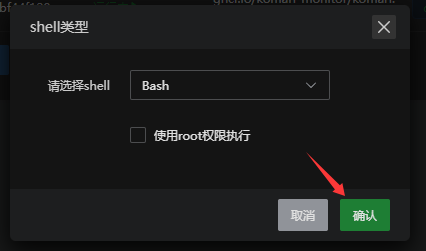
进入终端页面,然后输入这一串指令:
docker logs komari
输入完成后回车,这一段便是你的后台账户和密码(密码是随机生成的,所以每个人的初始密码并不一样)
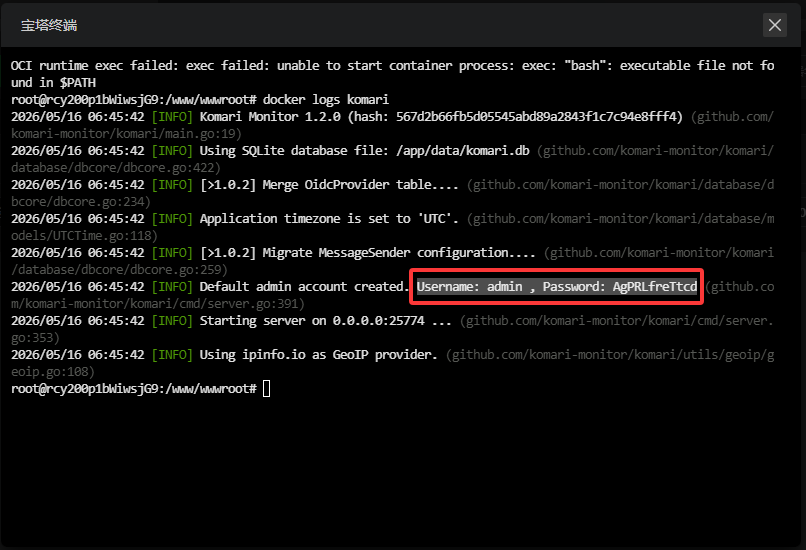
Username: 你的账户名 , Password: 你的密码
6.登录Komari
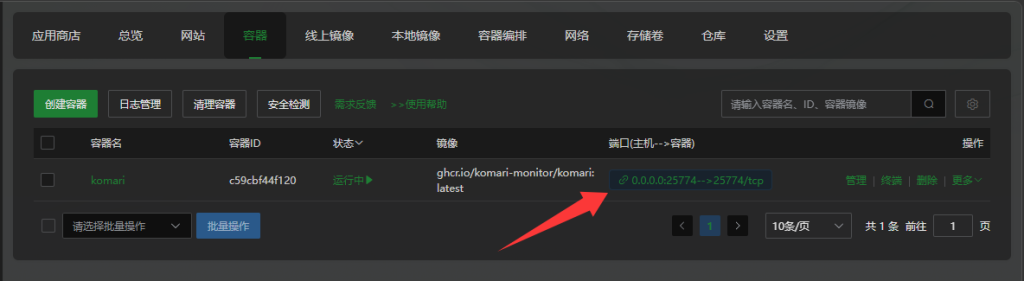
记住你的账户密码之后,就可以把你的终端页面给叉掉了,然后再点击端口下面的地址跳转到你的Komari界面(http协议访问)
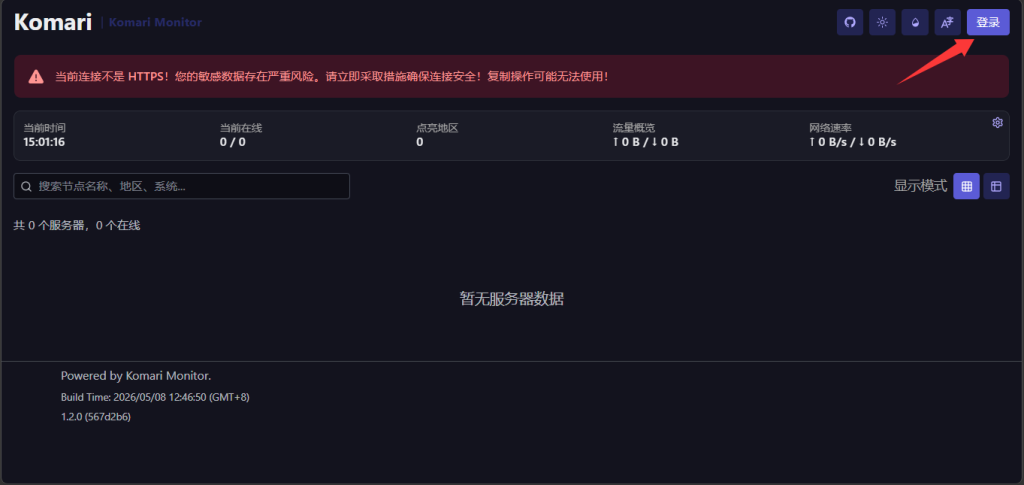
进入到Komari界面后点击右上角的登录按钮
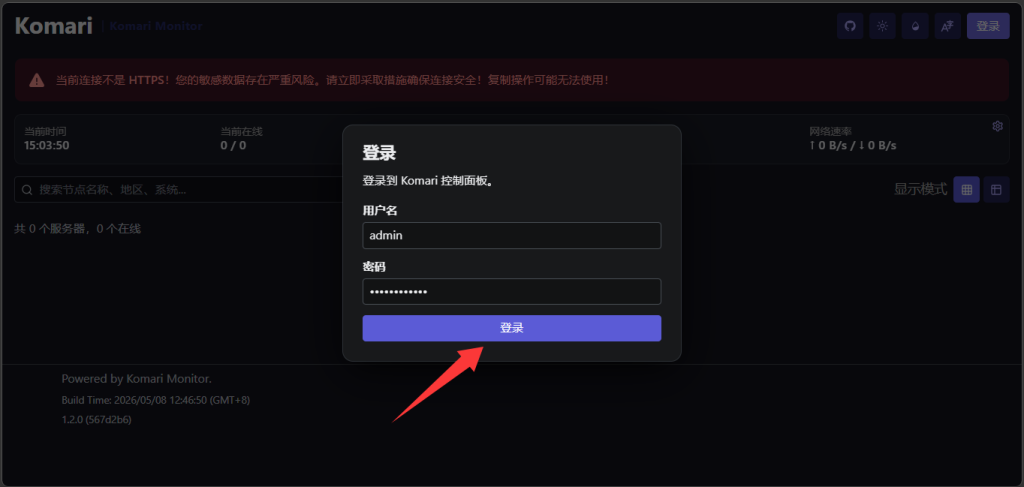
进入登录界面之后,再输入你在终端里面得到的账户和密码,输入完成后点击登录按钮
点击登录按钮后即可进入后台管理页面
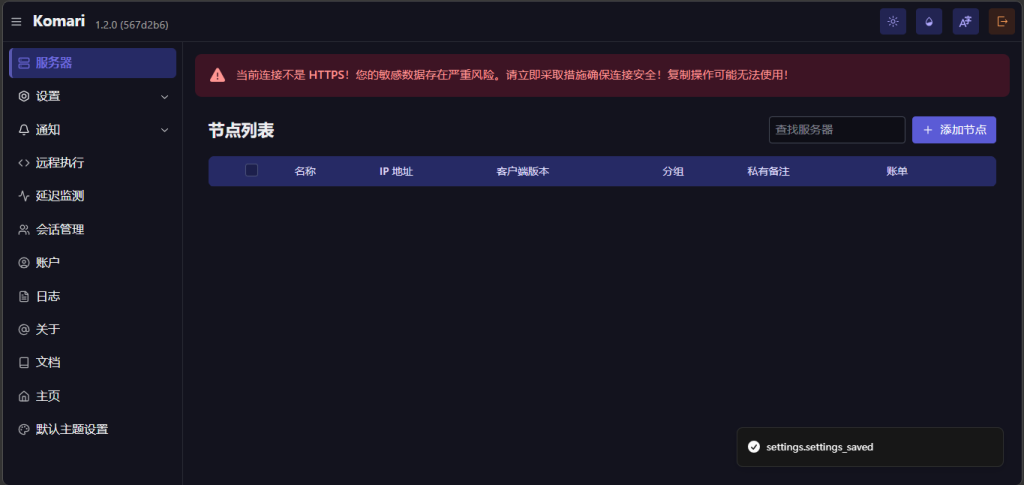
到这里,Komari几乎就安装完成了
7.尾声
至于反代和证书大家应该都会配置,这里我就不多讲了(美化和使用教程可以去Komari官网看看,不懂的也可以来找我问问)
如果有哪里不懂的地方或者证书和反代不会配置的朋友们可以在评论区里留言讨论,看到了我是会回复的
大家也可以加入我的QQ群来交流讨论或者咨询问题